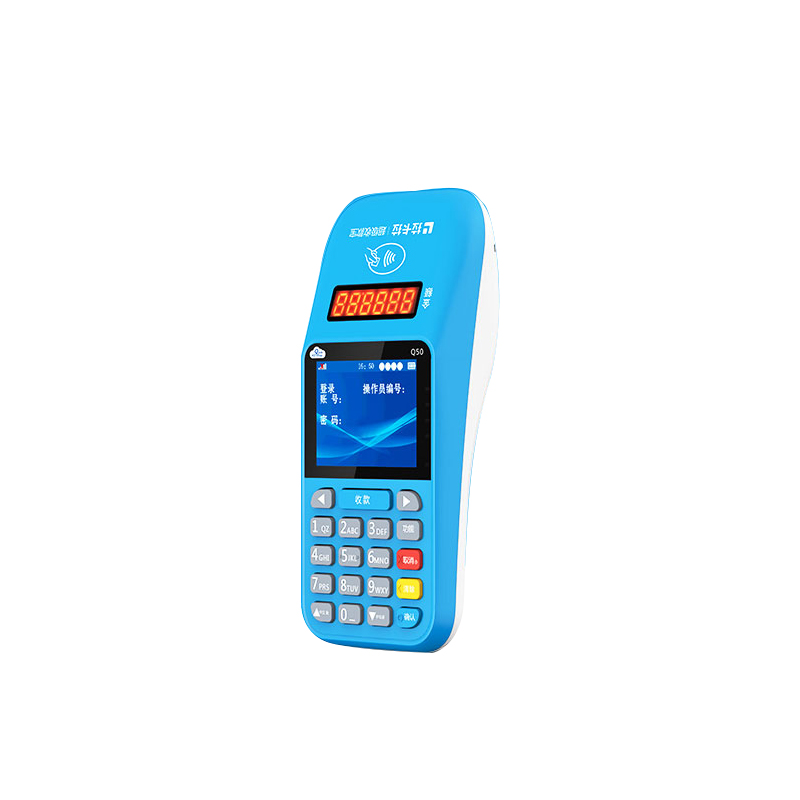
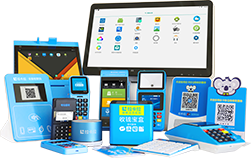
刷卡支付:安全便捷,一步到位
1. 开机与签到
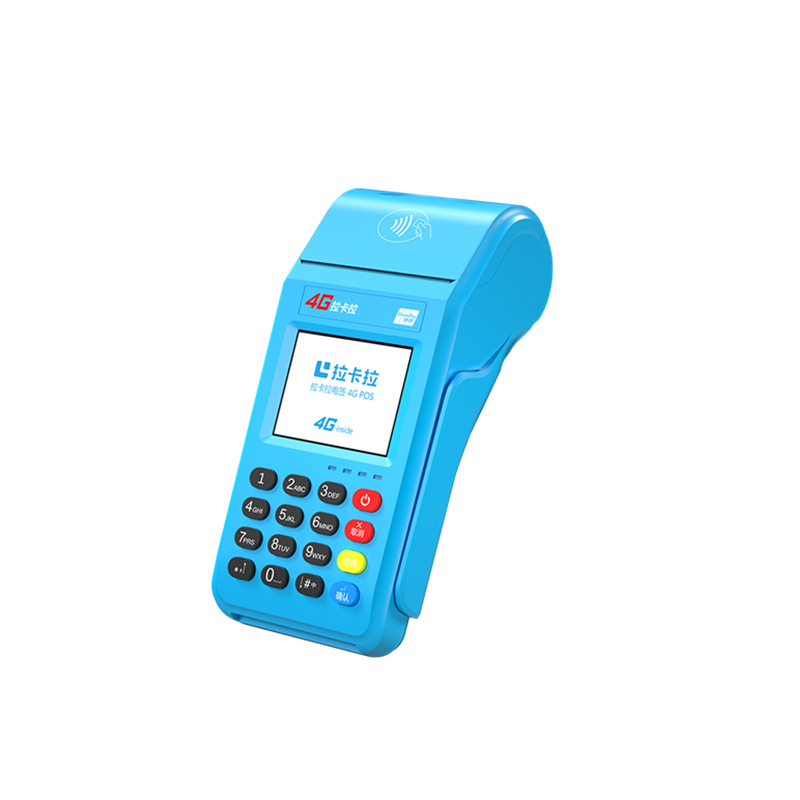
首先,长按Boss机上的电源键开启设备,待屏幕显示主界面后,输入操作员编号(通常为01)和密码(初始密码多为0000或1234)进行签到。签到成功后,设备进入待交易状态,此时可进行后续操作。
2. 选择交易类型
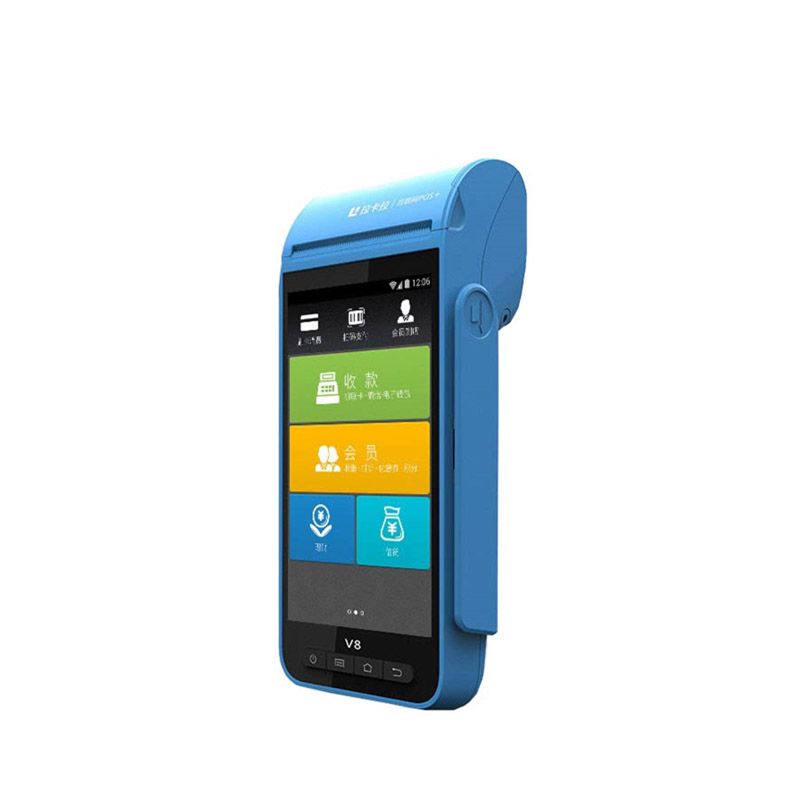
在主界面中,找到并点击“消费”或“刷卡”选项,进入刷卡交易页面。部分Boss机可能直接显示“刷卡收款”功能,根据屏幕提示操作即可。
3. 刷卡操作
将客户的银行卡磁条或芯片朝向设备指定区域,平稳插入或贴近刷卡槽。若为磁条卡,需匀速划过刷卡槽;若为芯片卡,则直接插入芯片读卡器。听到“滴”声或屏幕显示“读取成功”后,说明卡片信息已成功读取。
4. 输入金额与确认
在屏幕上输入交易金额,注意核对小数点位置,确保金额准确无误。输入完成后,点击“确认”键,设备将提示客户输入密码(若为信用卡且未设置免密支付)。
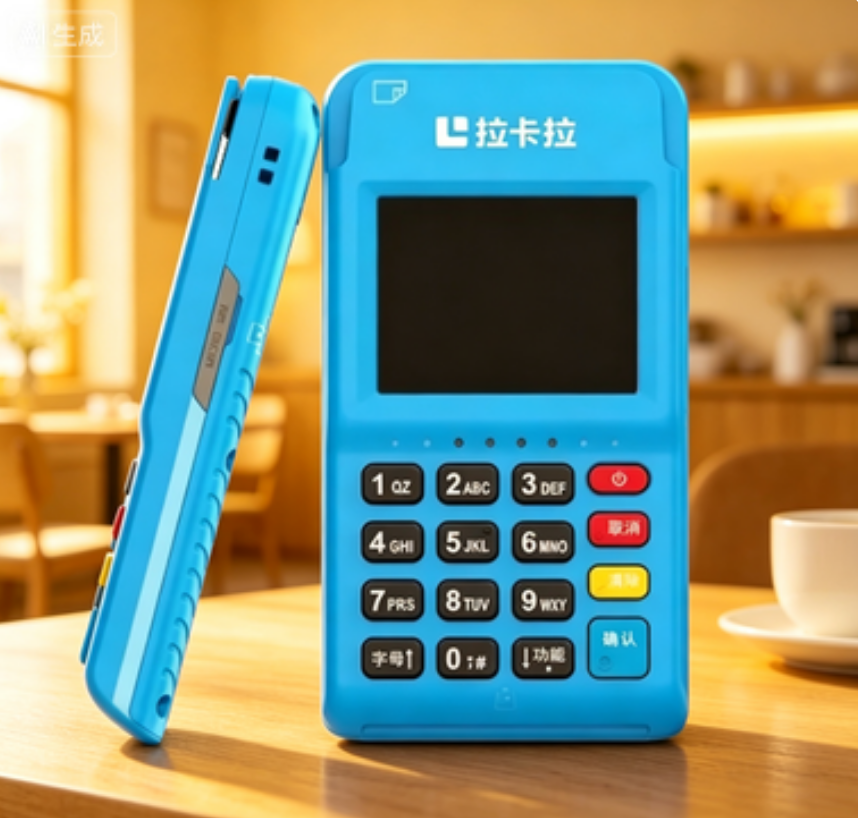
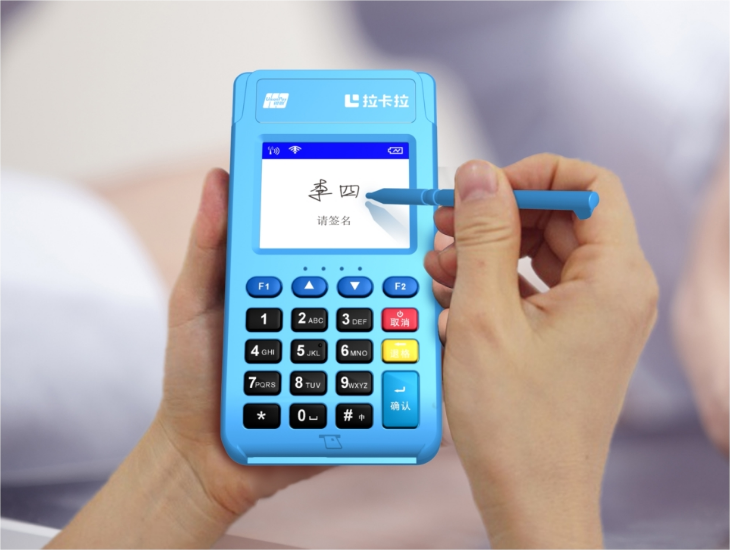
客户在密码键盘上输入银行卡密码,输入完成后按“确认”键。随后,屏幕可能显示电子签名界面(部分设备需连接小票打印机打印签购单),客户在指定区域签名确认交易。
6. 交易完成与打印小票
交易成功后,Boss机屏幕将显示交易结果,包括交易金额、卡号后四位等信息。如需打印小票,点击“打印”键即可。小票是交易的重要凭证,建议妥善保存。
扫码收款:灵活多样,轻松应对
1. 选择扫码功能
在Boss机主界面中,找到并点击“扫码”或“二维码收款”选项,进入扫码收款页面。部分设备可能支持主扫(商家扫客户)和被扫(客户扫商家)两种模式,根据需求选择。
2. 主扫模式操作
若选择主扫模式,Boss机屏幕将显示付款二维码生成界面。此时,让客户打开支付宝、微信等支付应用的“扫一扫”功能,扫描Boss机屏幕上的二维码。客户输入支付金额(若设备未预设金额)并确认支付后,交易即完成。
3. 被扫模式操作
若选择被扫模式,Boss机将生成一个静态或动态收款二维码。让客户使用支付宝、微信等支付应用扫描该二维码,输入支付金额并确认支付。部分Boss机支持语音播报功能,支付成功后将自动提示“收款成功”。
4. 交易确认与小票打印
扫码交易成功后,Boss机屏幕将显示交易结果。如需打印小票,点击“打印”键即可。与刷卡支付类似,小票是交易的重要凭证,建议妥善保存。
注意事项
确保设备电量充足:避免因电量不足导致交易中断。
核对交易信息:输入金额和确认交易前,务必仔细核对,防止出错。
保护客户隐私:交易完成后,及时清除设备上显示的卡号等敏感信息。
定期维护设备:保持Boss机清洁,避免灰尘或污渍影响刷卡和扫码效果。