一、设备准备与检查:确保收款顺畅
确认POS机功能
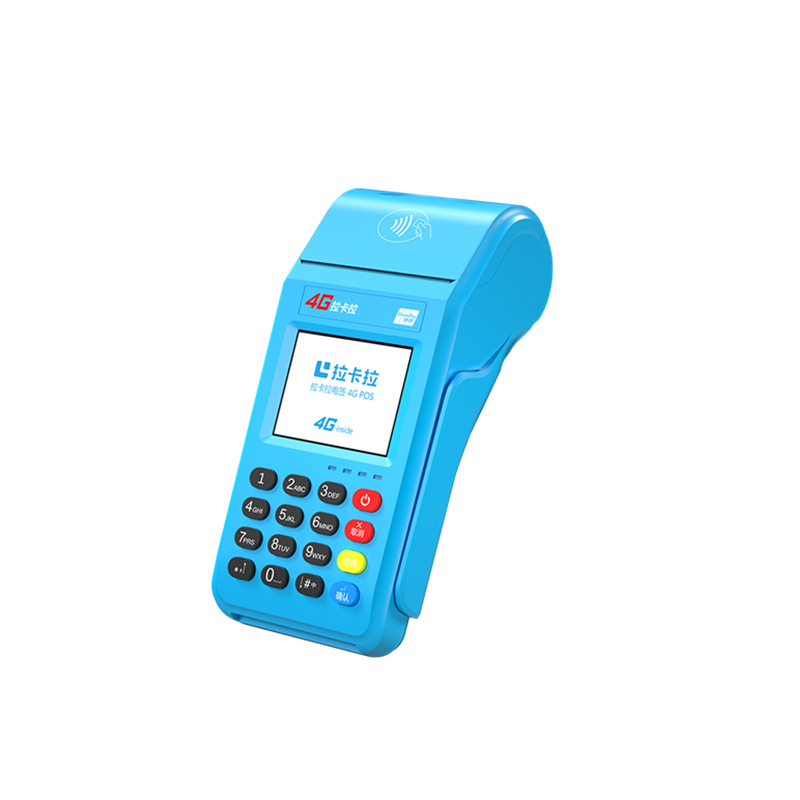
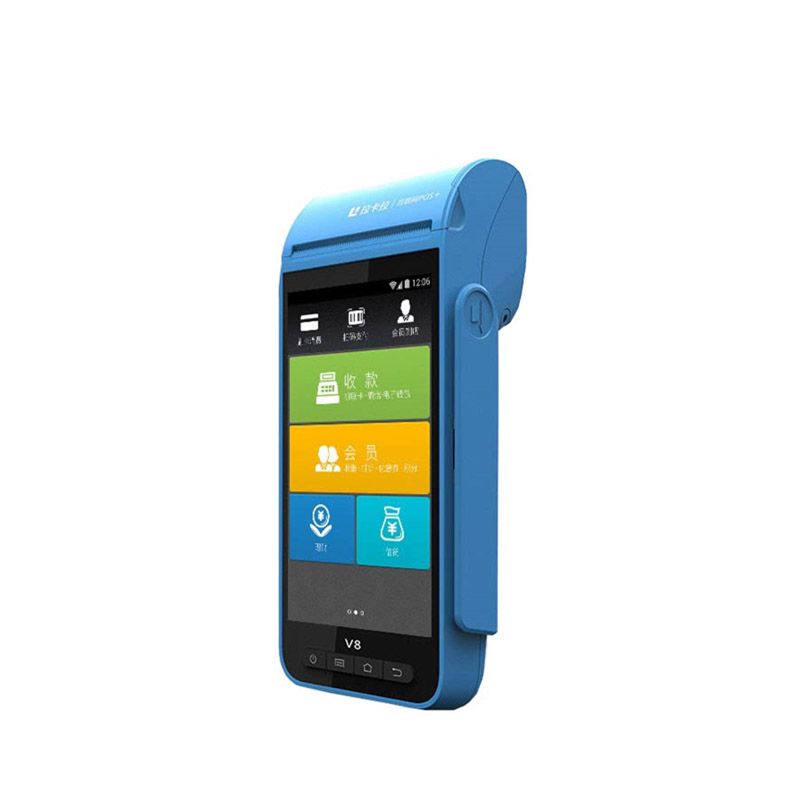
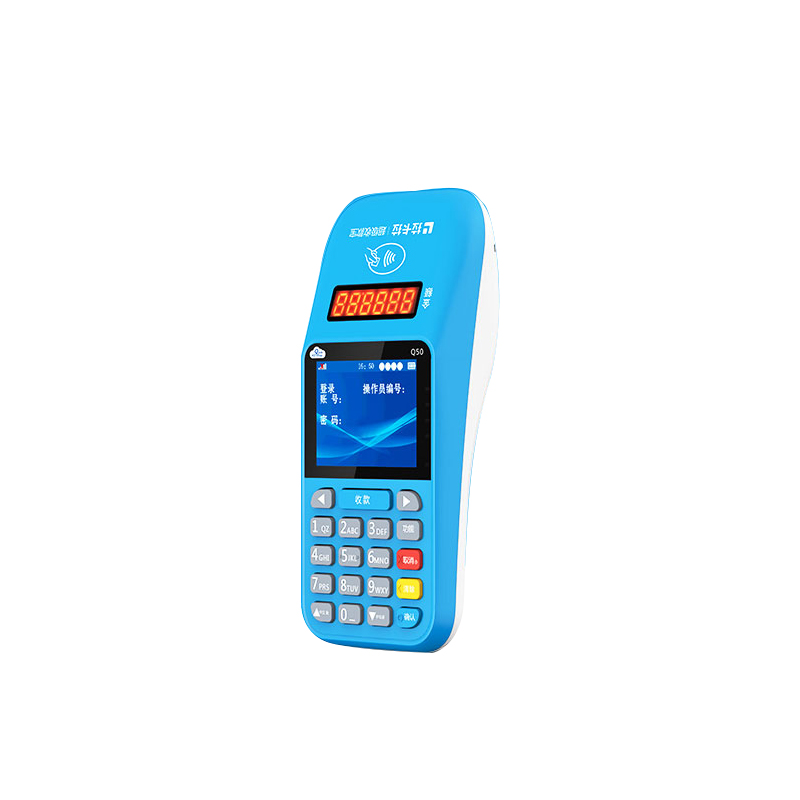
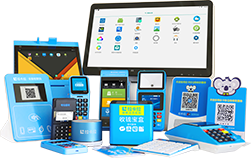
首先需确认您的POS机是否支持二维码收款功能。目前市面上主流的智能POS机(如拉卡拉、新大陆等)均内置扫码摄像头,支持主扫(扫描顾客付款码)与被扫(展示收款码供顾客扫描)两种模式。若设备较旧或为传统刷卡机,可能需升级或更换为支持扫码的新机型。
检查网络连接
二维码收款需依赖网络传输数据,因此需确保POS机已连接稳定的Wi-Fi或4G/5G网络。若使用流量卡,需提前检查卡内余额与信号强度,避免因网络中断导致交易失败。
登录商户账号
打开POS机,输入商户账号与密码登录后台系统。部分设备支持指纹或人脸识别登录,操作更便捷。登录后,系统会自动同步最新费率与活动规则,确保收款金额准确无误。
进入扫码收款界面
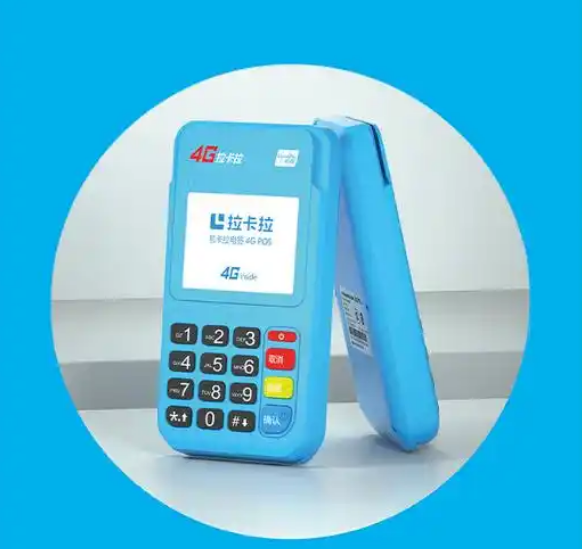
在POS机主界面选择“收款”或“扫码支付”功能,进入二维码收款页面。部分设备会直接显示“主扫”与“被扫”选项,根据需求选择“主扫”模式。
调整摄像头与距离
将POS机的扫码摄像头对准顾客的付款码(如微信、支付宝、云闪付等生成的动态二维码),保持设备与手机屏幕平行,距离约10-20厘米。若光线较暗,可开启POS机的补光灯辅助扫描。
自动识别与金额确认
扫描成功后,POS机会自动识别付款码类型(如微信支付、支付宝)并显示交易金额。商户需核对金额是否与商品价格一致,避免因误扫导致资金损失。若金额有误,可点击“修改”重新输入正确金额。
完成交易与小票打印
确认金额无误后,点击“确认收款”按钮,POS机会向支付平台发起交易请求。待系统返回“交易成功”提示后,设备会自动打印收款小票(若未连接打印机,可选择电子小票发送至商户手机)。至此,主扫收款流程完成。
三、注意事项与常见问题解决
防范风险交易
扫描付款码时,需留意顾客手机屏幕是否显示异常(如多次刷新二维码、提示“交易风险”等)。若遇可疑情况,应立即停止交易并联系支付平台客服核实。
处理交易失败
若交易失败,POS机会显示错误代码(如“网络超时”“余额不足”等)。商户可根据提示排查问题,如检查网络、确认顾客支付账户余额,或引导顾客更换支付方式(如从微信切换至支付宝)。
定期核对账目
每日营业结束后,商户应通过POS机后台或配套APP核对当日收款记录,确保每笔交易均已到账。若发现账目不符,需及时联系支付机构或银行查询处理。
通过以上步骤,您已掌握POS机扫描二维码收款的核心操作。无论是实体店铺、流动摊贩,还是线上服务场景,这一功能都能帮助您高效完成交易,提升顾客支付体验。随着移动支付的持续创新,POS机的功能也将不断升级,为商户经营带来更多便利与机遇。