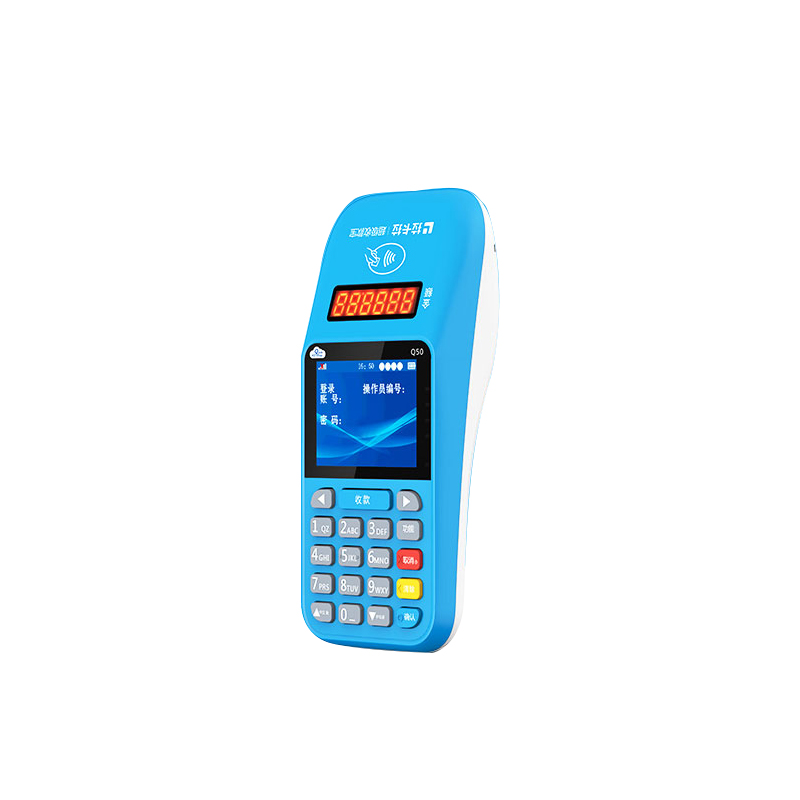
一、操作流程:分步详解,轻松上手
1. 设备准备与签到
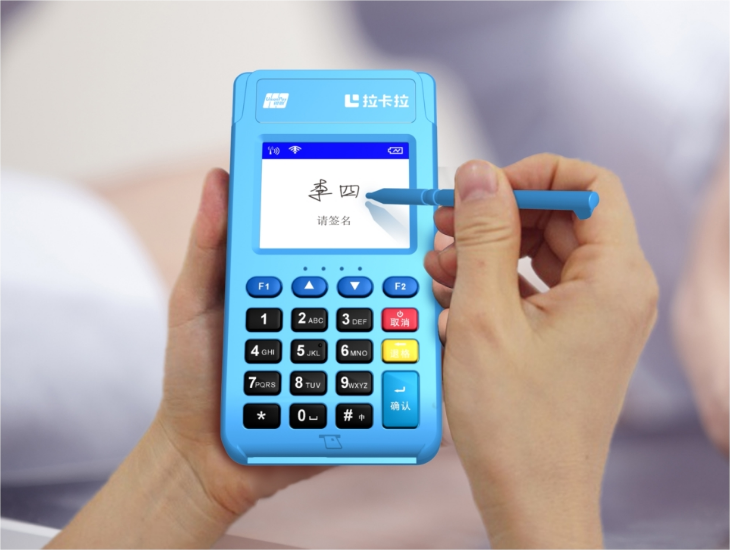
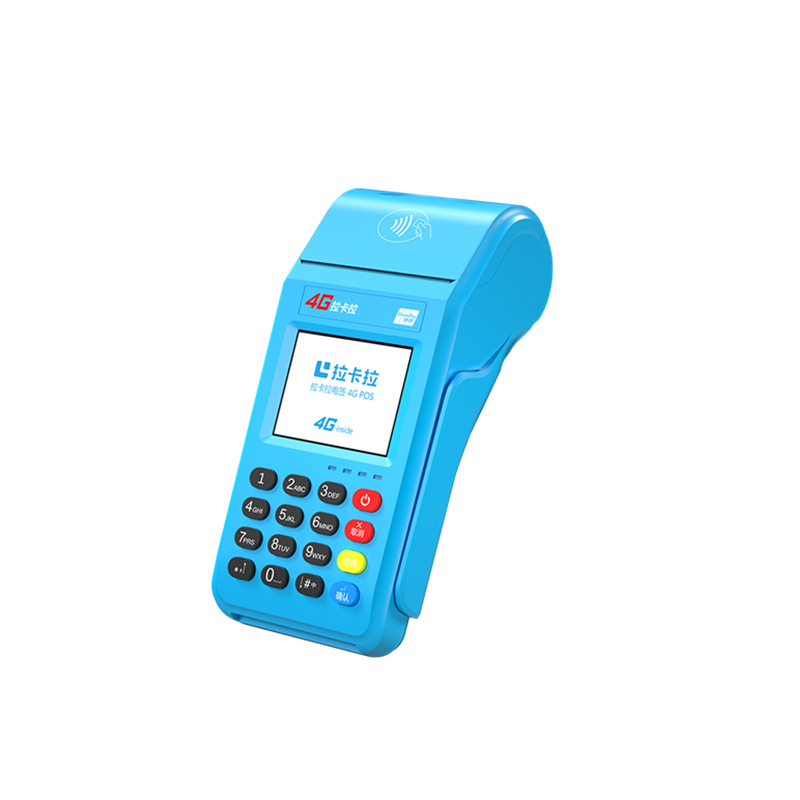
首先,确保POS机已开机并完成签到。输入操作员号(通常为01)和密码(通常为0000),点击“确认”按钮进入主菜单。这一步骤是后续操作的基础,确保设备处于可操作状态。
2. 选择扫码支付功能
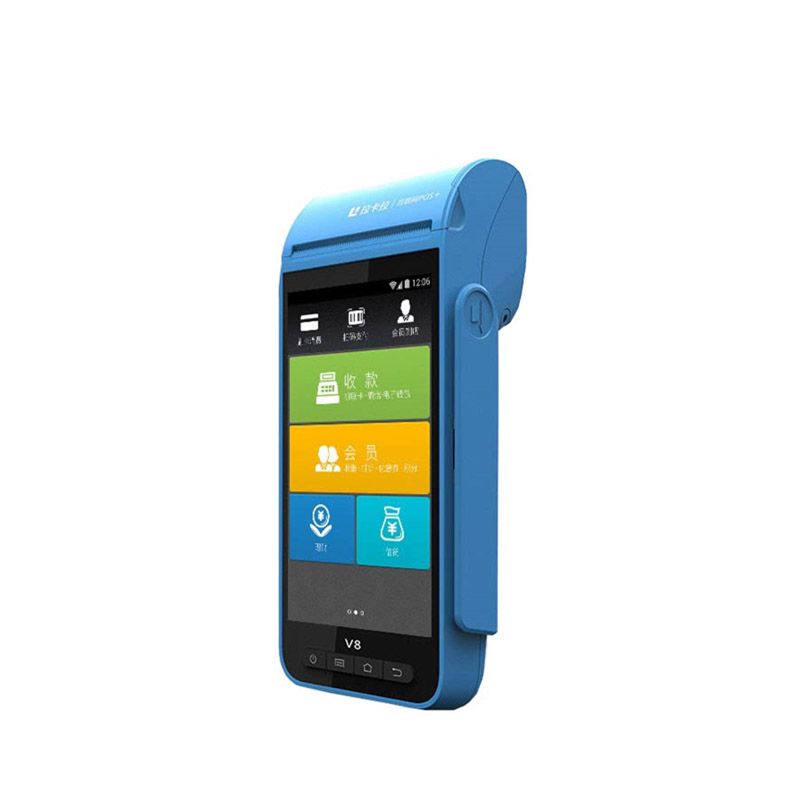
在主菜单界面,根据POS机型号选择“扫码消费”或“扫一扫”功能。部分机型可能直接显示“支付宝支付”选项,点击即可进入扫码支付界面。
3. 输入交易金额
在扫码支付界面,输入实际交易金额,确认无误后点击“确定”按钮。此时,POS机将根据所选支付方式准备生成二维码或启动摄像头。
4. 生成或扫描二维码
主扫模式:若POS机支持生成二维码,屏幕将显示收款二维码。请顾客打开支付宝APP,点击“扫一扫”功能,扫描POS机屏幕上的二维码。
被扫模式:若POS机配备摄像头,可选择“被扫”功能。请顾客打开支付宝APP,点击“付钱”生成付款二维码,将POS机摄像头对准顾客付款码,保持稳定直至扫描成功。
5. 完成支付与确认
扫描成功后,POS机将显示支付信息。顾客在手机端输入密码或进行刷脸验证,完成支付。POS机显示“支付成功”后,可打印小票或选择电子小票推送至商户APP,作为交易凭证。
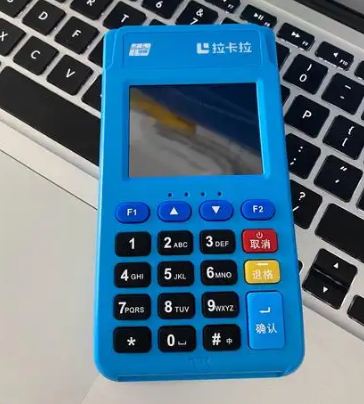
网络连接稳定:确保POS机网络信号良好,避免因网络中断导致支付失败。若使用内置流量卡,检查信号强度;若连接WiFi,选择稳定网络环境。
二维码有效期:POS机生成的二维码通常有效期为1分钟,若顾客未及时支付,需重新生成二维码。
支付限额:了解支付宝扫码支付的单笔限额,避免因金额超限导致支付失败。部分POS机对扫码支付有单笔限额(如1000元),超限需分多笔支付或改用其他支付方式。
设备清洁与维护:定期清洁POS机扫码摄像头,确保无遮挡、无划痕,提高扫码识别率。
三、常见问题解决方案:快速应对,保障交易
扫码失败:检查二维码是否过期或网络是否中断,重新生成二维码或检查网络信号后重启设备。
交易金额超限:分多笔支付或改用信用卡刷卡完成交易。
顾客支付后未到账:等待5分钟再查询,或重新发起交易。若问题依旧,联系支付宝客服或POS机服务商处理。
设备无扫码功能选项:联系服务商开通权限或更新设备固件,确保设备支持扫码支付功能。