一、设备激活与初始化
开机与联网
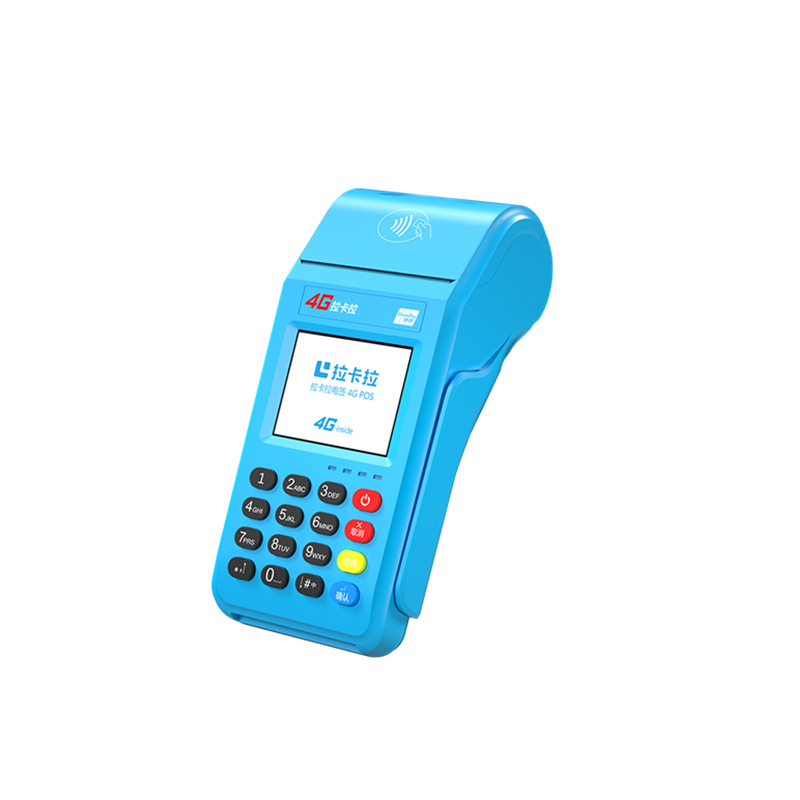
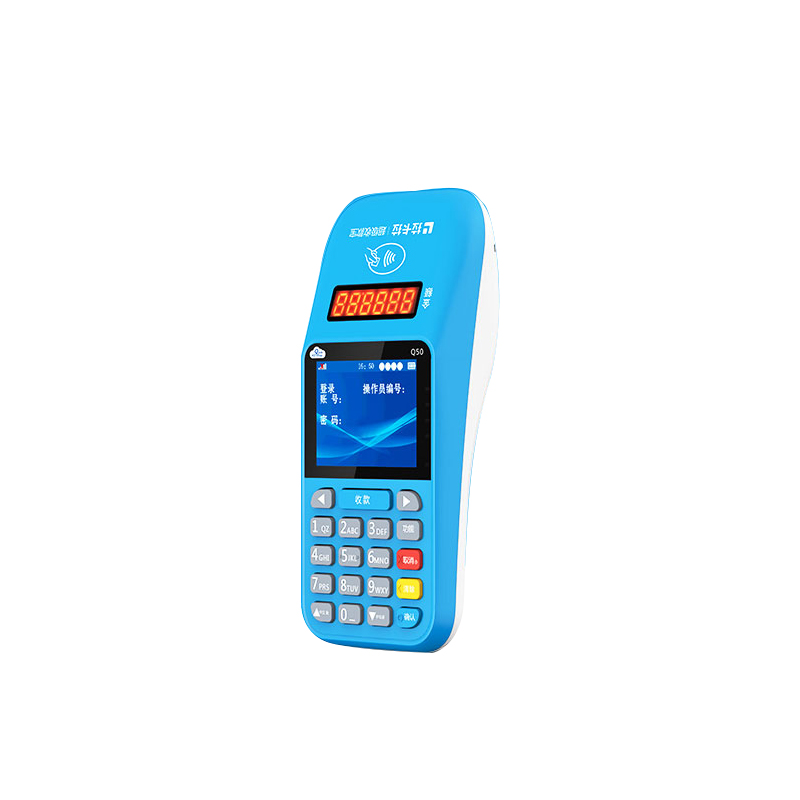
长按POS机右侧电源键3秒开机,屏幕显示“欢迎使用拉卡拉”。
进入“设置”菜单,选择“网络配置”:
WiFi连接:扫描可用WiFi网络,输入密码后连接。
4G流量卡:插入设备自带流量卡(或运营商SIM卡),自动激活网络(无需手动设置)。
联网成功后,屏幕右上角显示信号强度图标(如4G、WiFi符号)。
商户登录与认证
输入商户管理员账号(默认为注册手机号)及密码(初始密码为身份证后6位或随机密码,需在首次登录后修改)。
按提示完成实名认证:上传身份证正反面照片、绑定结算银行卡(需与商户注册信息一致)。
签署《电子支付服务协议》,确认费率及服务条款。
设备签到
在主界面选择“签到”功能,输入操作员编号(默认01)及密码(默认123456)。
签到成功后,设备自动下载最新参数(如费率表、黑名单),确保交易合规性。
1. 银行卡支付(刷卡/插卡/挥卡)
步骤:
在主界面选择“消费”功能,输入交易金额(如100.00元)。
根据卡片类型选择支付方式:
磁条卡:将卡片磁条面朝下,从POS机右侧卡槽缓慢划过。
芯片卡:将卡片芯片面朝上,插入POS机底部卡槽,等待读取完成。
闪付卡:将卡片靠近POS机顶部NFC感应区(屏幕显示“请挥卡”),保持1-2秒。
消费者输入银行卡密码(或使用指纹/面部识别验证),确认交易。
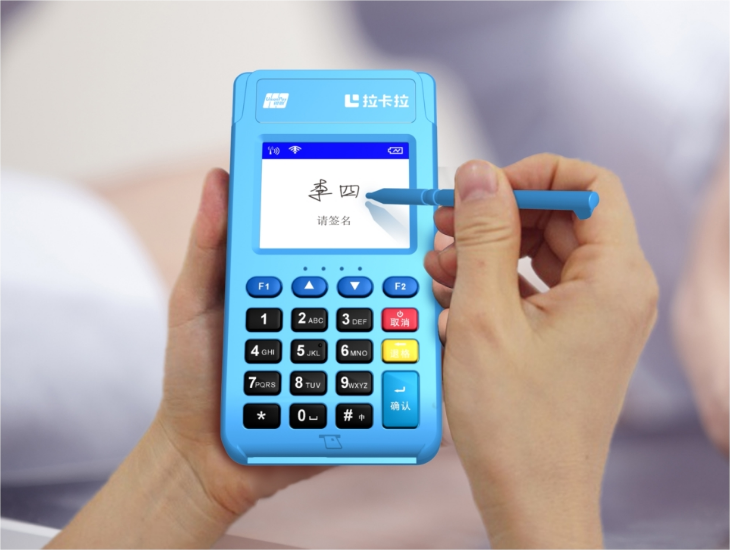
POS机打印交易小票,消费者签字确认(芯片卡交易可免签)。
注意事项:
磁条卡需防消磁,避免与手机、磁铁等物品接触。
芯片卡插入后勿强行拔出,待提示“交易成功”后再取出。
闪付交易单笔限额通常为1000元(可联系拉卡拉调整)。
2. 扫码支付(主扫/被扫)
主扫模式(POS机生成二维码):
选择“扫码”功能,输入交易金额。
POS机屏幕显示动态二维码(有效期30秒)。
消费者打开微信/支付宝“扫一扫”,扫描二维码完成支付。
POS机提示“交易成功”并打印小票。
被扫模式(扫描消费者付款码):
选择“被扫”功能,输入交易金额。
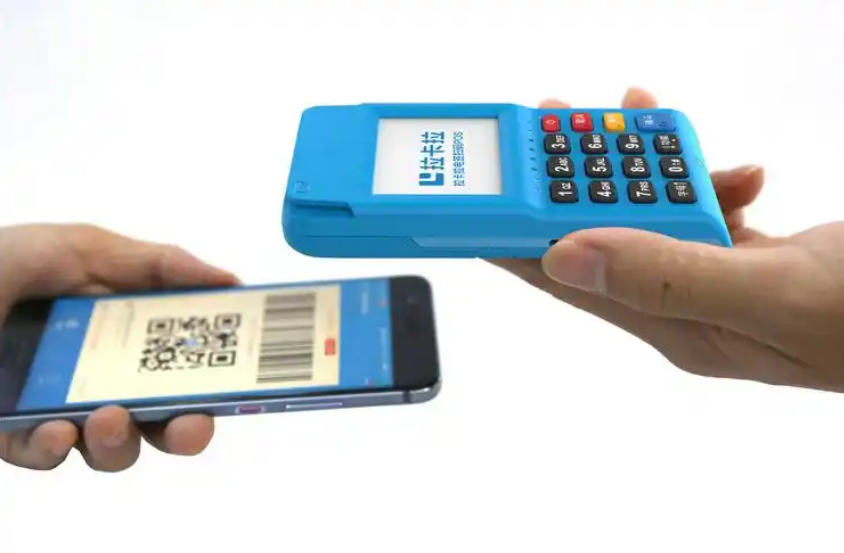
将POS机摄像头对准消费者付款码(微信/支付宝/云闪付),保持5cm距离。
听到“滴”声后,POS机自动识别并完成交易。
注意事项:
扫码支付单笔限额通常为5000元(可申请提高)。
动态二维码每30秒自动刷新,超时需重新生成。
确保摄像头清洁,避免强光直射导致识别失败。
3. NFC闪付(手机支付)
步骤:
消费者打开手机钱包(如Apple Pay、华为Pay),选择绑定银行卡。
将手机靠近POS机顶部NFC感应区(屏幕显示“请挥卡”)。
消费者通过指纹/面部识别验证身份,完成支付。
POS机提示“交易成功”并打印小票。
注意事项:
手机需支持NFC功能并开启钱包应用。
单笔交易限额通常为1000元(可联系银行调整)。
断网环境下仍可支付(需提前设置电子钱包离线功能)。
三、交易查询与对账
单笔交易查询
在主界面选择“查询”功能,输入交易日期或凭证号。
屏幕显示交易详情(金额、时间、卡号后4位、交易状态)。
批量对账
通过拉卡拉商户通APP登录账号,进入“交易管理”-“对账中心”。
选择对账周期(如日/周/月),系统自动生成Excel报表,包含交易笔数、总金额、手续费等数据。
对比银行到账金额与报表数据,确认无误后完成对账。
交易凭证补打
在“查询”功能中选择需补打的交易,按“确认”键重新打印小票。
最多可补打最近30天的交易凭证。
四、异常处理与常见问题
交易失败处理
错误代码提示:
“55密码错”:消费者输入密码错误,需重新刷卡并输入正确密码。
“61金额超限”:交易金额超过银行卡单笔/日限额,需分笔支付或联系银行调整限额。
“96系统异常”:POS机与银联通信中断,检查网络后重试或更换交易方式(如扫码支付)。
强制结算:若交易记录未同步,在主界面选择“管理”-“结算”,手动触发资金到账。
设备故障排除
无法开机:检查电池电量(连接充电器充电10分钟),或长按电源键10秒强制重启。
打印故障:检查热敏纸是否用完(需更换80mm宽热敏纸),或用棉签清洁打印头。
屏幕无反应:用软布擦拭屏幕,或重启设备后重新签到。
联系客服
通过拉卡拉商户通APP“在线客服”或拨打,提供设备序列号(SN码)及错误描述,获取远程指导或上门维修。
五、日常维护与安全建议
设备清洁
每周用软布擦拭屏幕及卡槽,避免灰尘影响读卡或扫码精度。
勿使用酒精或化学清洁剂,防止设备表面腐蚀。
安全操作
交易完成后及时退出商户账号,避免他人误操作。
定期修改操作员密码(每3个月一次),密码长度≥8位且包含字母+数字。
软件更新
当POS机提示“系统升级”时,连接WiFi并保持电量≥50%,按提示完成更新(约5分钟)。
更新后重新签到,确保使用最新费率及安全协议。