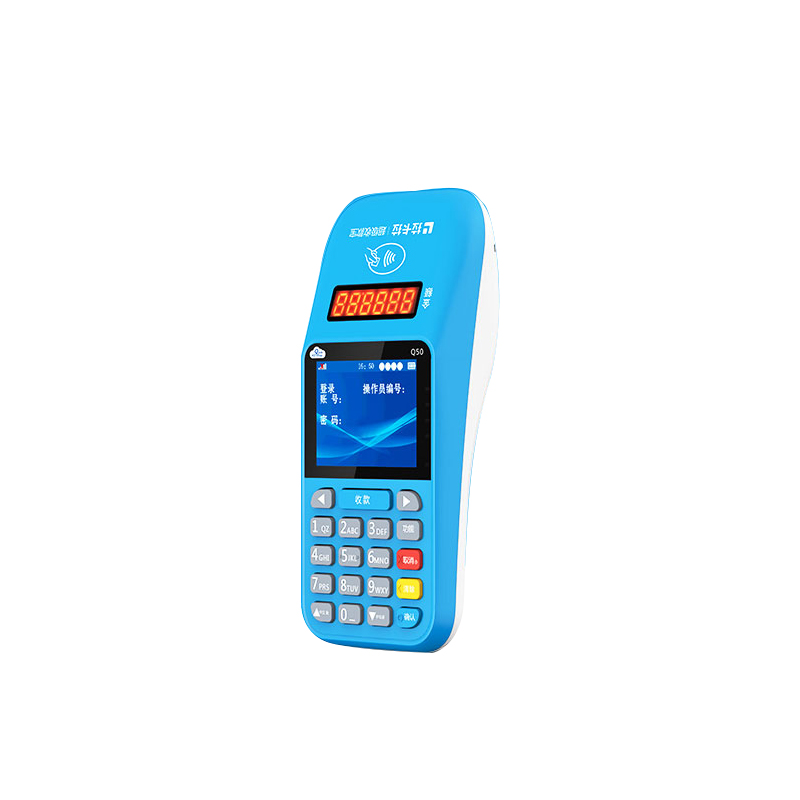
一、使用前准备:3 步做好基础设置(首次使用必看)
1. 设备开机与联网(1 分钟)
长按 POS 机右侧电源键 3 秒开机,屏幕亮起后等待系统加载(约 10 秒);
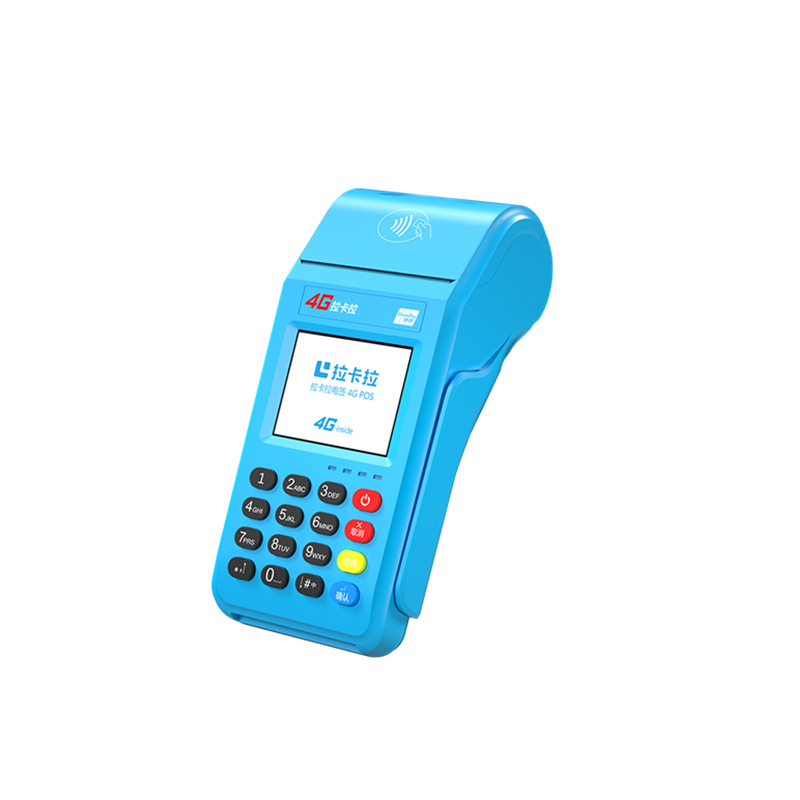
电签版 POS 机:默认使用内置流量卡联网,无需额外设置,若信号弱可切换至 WiFi(在 “设置 - 网络” 中选择附近 WiFi,输入密码连接);
传统大 POS 机:插入流量卡后自动联网,或通过网线连接路由器,确保网络图标显示 “已连接”(无感叹号)。
2. 登录与设备绑定(首次使用需操作)
打开 “拉卡拉商户通” APP,登录个人账号(与申请时一致);
点击 APP 首页 “设备绑定”,输入 POS 机机身底部的 SN 码(16 位数字),完成蓝牙配对(确保手机蓝牙开启,与 POS 机距离≤1 米);
绑定成功后,APP 会同步费率、交易限额等信息,核对无误后即可开始使用。
3. 检查设备状态(每次使用前快速确认)
查看屏幕:无报错提示(如 “网络异常”“设备未激活”),电量≥30%(不足时及时充电);
核对信息:APP 内 “我的设备” 显示 “已绑定”“正常使用”,确保结算储蓄卡已绑定且状态正常。
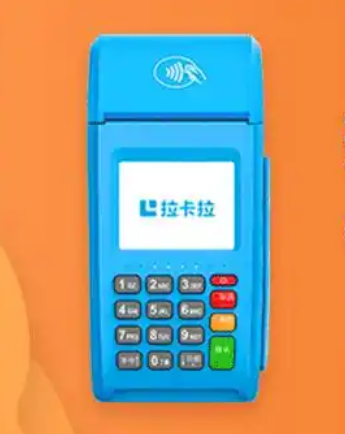
场景 1:信用卡 / 储蓄卡刷卡(最常用,支持磁条卡 / 芯片卡)
步骤 1:选择交易类型(10 秒)
在 POS 机主界面按 “确认” 键,选择 “消费”(默认选项,适用于日常收款),避免误选 “预授权”“撤销” 等功能。
步骤 2:输入交易金额(10 秒)
按数字键输入交易金额(单位:元,如收款 198 元则输入 “198”,无需手动输入小数点),确认金额无误后按 “确认” 键。
步骤 3:刷卡 / 插卡操作(30 秒)
芯片卡(推荐):将银行卡芯片面朝上,插入 POS 机右侧卡槽(直到听到 “咔哒” 声),系统自动读取卡片信息;
磁条卡:将银行卡磁条面朝外,沿 POS 机底部刷卡槽匀速刷过(速度适中,避免过快或过慢);
注意:卡片读取成功后,POS 机屏幕会显示卡号后 4 位,核对与实际银行卡一致后再继续。
步骤 4:输入密码与签名(1 分钟)
让持卡人在 POS 机键盘输入银行卡交易密码(6 位数字),按 “确认” 键(无密码的信用卡可直接按 “确认” 跳过);
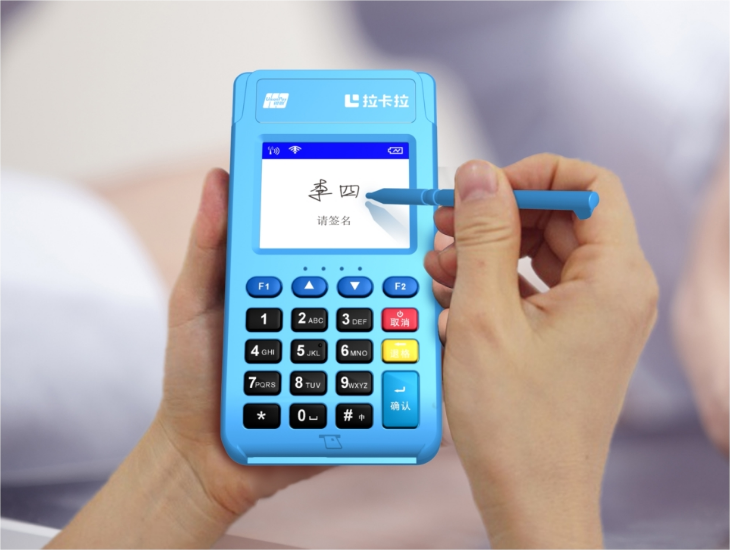
电签版 POS 机:屏幕会弹出签名框,让持卡人用指尖签名(确保签名清晰,与银行卡背面签名一致);
传统大 POS 机:打印出交易凭条后,让持卡人在凭条上签名,商户需保留凭条(至少 1 年)备查。
步骤 5:交易完成(10 秒)
签名确认后,POS 机屏幕显示 “交易成功”,并播报语音提示;
电签版:可在 APP 内查看电子签购单(“交易记录 - 详情”),无需打印;
传统大 POS 机:自动打印两联凭条,一联给持卡人,一联商户留存。
场景 2:扫码支付(微信 / 支付宝 / 云闪付,小额收款首选)
步骤 1:选择 “扫码” 功能(10 秒)
在 POS 机主界面按 “确认”,选择 “扫码” 或 “聚合支付” 选项,屏幕会显示一个动态二维码(有效期 3 分钟)。
步骤 2:输入交易金额(10 秒)
输入收款金额(如 38.5 元输入 “38.5”),按 “确认” 键生成专属二维码。
步骤 3:持卡人扫码支付(30 秒)
让持卡人打开微信 / 支付宝 / 云闪付 APP,扫描 POS 机屏幕上的二维码;
持卡人完成支付后,POS 机会播报 “支付成功”,屏幕显示交易金额与支付渠道。
步骤 4:确认到账(可选)
打开 APP “交易记录”,实时查看交易状态,显示 “已到账” 或 “待结算”(T+1 到账需等待次日)。
场景 3:NFC 非接支付(Apple Pay / 华为 Pay / 银联闪付,无接触更便捷)
步骤 1:选择 “闪付” 功能(10 秒)
在 POS 机主界面按 “确认”,选择 “闪付” 或 “NFC 支付” 选项,屏幕显示 “请靠近卡片或手机”。
步骤 2:输入交易金额(10 秒)
输入收款金额(如 299 元输入 “299”),按 “确认” 键。
步骤 3:靠近支付(10 秒)
让持卡人将手机(已开通 Apple Pay / 华为 Pay)或银联闪付卡,靠近 POS 机顶部的 NFC 感应区(距离≤3 厘米);
感应成功后,POS 机屏幕显示 “支付成功”,无需输入密码(单笔≤1000 元时),大额交易需验证密码。
三、使用后收尾:2 步确保资金安全
1. 核查交易与到账(5 分钟)
每笔交易完成后,在 APP “交易记录” 中核对 3 点:交易金额、支付渠道、交易状态(“成功”“待结算”);
首笔交易或大额交易(≥5000 元):建议等待 10 分钟后查看 “结算记录”,确认资金已转入绑定的储蓄卡(秒到账功能需提前在 APP 开通)。
2. 设备关机与保管(1 分钟)
长按电源键 3 秒,选择 “关机”,避免长时间待机耗电;
存放时远离水源、高温环境(如阳光直射、灶台旁),避免摔落或重压,芯片卡槽与刷卡槽保持清洁(无灰尘、异物)。
四、关键注意事项:避免交易失败与风控
1. 交易时的风控规避
金额匹配场景:便利店等小额场景避免刷 5000 元以上大额,专业服务类可合理刷大额,但需保留凭证;
时间合规:仅在 9:00-21:00 交易,凌晨或清晨避免大额刷卡;
不频繁操作:同一卡片间隔 30 分钟以上再交易,避免 1 小时内连续刷 3 笔以上。
2. 常见问题快速解决
交易失败提示 “网络异常”:检查 POS 机联网状态,切换 WiFi / 流量卡,重启设备后重试;
提示 “卡片读取失败”:清洁银行卡芯片 / 磁条,重新插卡 / 刷卡,或更换另一张卡测试;
资金未到账:先在 APP “交易记录” 确认交易状态为 “成功”,秒到账未到账可联系客服 ,T+1 到账需等待次日工作日;
签名不通过:让持卡人重新签名(确保与银行卡背面一致),或在 APP 内手动上传电子签名。
总结:使用核心是 “规范 + 核对”
拉卡拉 POS 机的使用流程并不复杂,核心是 “选对交易类型、输入正确金额、确保网络通畅”。无论选择刷卡、扫码还是 NFC 支付,都要在交易后核对金额与到账状态,同时遵循合规使用原则(真实交易、不套现)。熟练操作后,每笔交易仅需 1-2 分钟即可完成,若遇到复杂问题,优先联系拉卡拉官方客服,避免轻信第三方指导。